Guide · Mis à jour le 9 octobre 2026 · 5 min de lecture
Ajouter une liste IPTV (M3U ou Xtream) sur Android TV et Fire TV
AIDO TV démarre vide : c'est vous qui lui donnez la liste de votre fournisseur. Ce guide vous mène de l'écran vide à vos chaînes, que vous la saisissiez à la télécommande ou que vous l'envoyiez depuis votre téléphone.
Avant de commencer
Il vous faut trois choses :
- La liste de votre fournisseur IPTV. Il peut s'agir d'une adresse M3U (une URL, parfois longue, qui contient généralement votre identifiant et votre mot de passe) ou des informations d'un compte Xtream : URL du serveur, identifiant et mot de passe. Vous ne savez pas laquelle vous avez ? Lisez ce que signifient M3U, Xtream et EPG.
- Facultatif : l'adresse du guide des programmes (EPG), si votre fournisseur vous la donne séparément.
- Internet sur votre TV ou votre Fire TV Stick.
AIDO TV ne fournit pas de listes et ne recommande aucun fournisseur. Ce guide suppose que vous avez déjà une liste auprès d'un fournisseur et que vous avez le droit de regarder son contenu.
Option 1 : la saisir avec la télécommande de la TV
Ouvrez « Gérer les listes »
La première fois, AIDO TV affiche un écran d'accueil sans liste. Appuyez sur Gérer les listes.
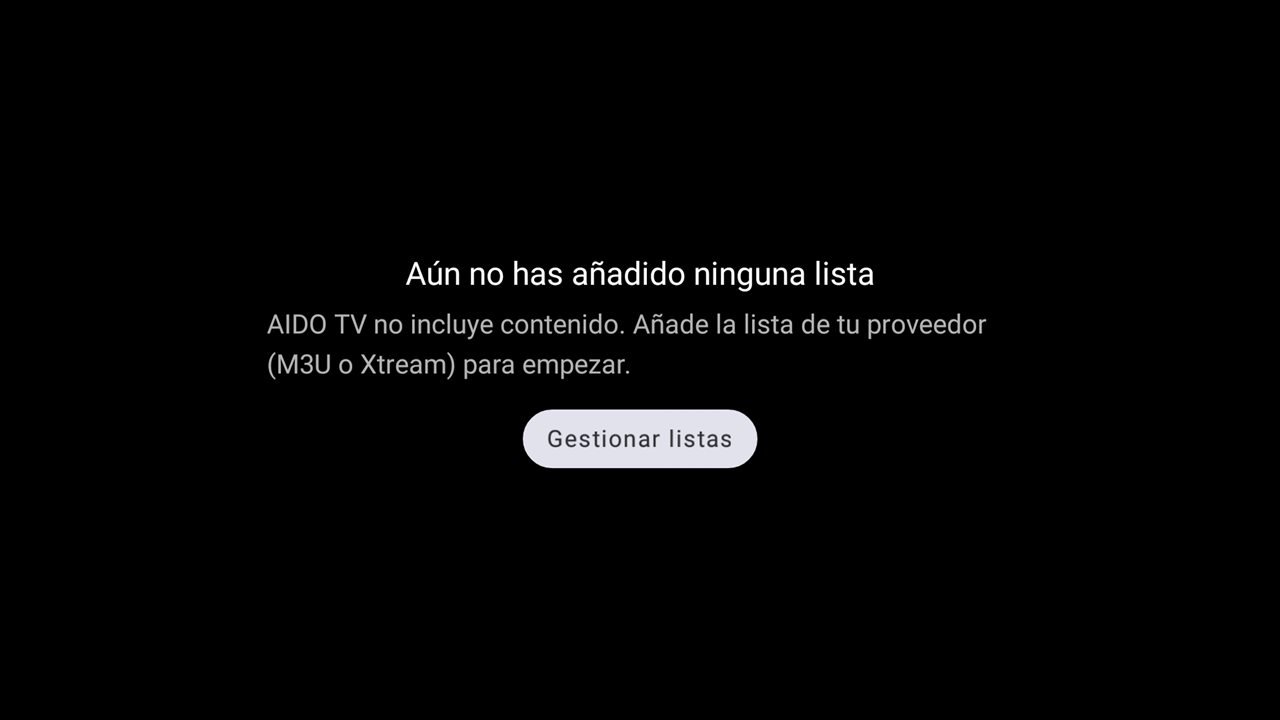
L'écran d'accueil avant l'ajout d'une liste. (L'application suit la langue de votre appareil ; cette capture est en espagnol.) Si vous avez déjà une liste et souhaitez en ajouter une autre : pendant la lecture, appuyez plusieurs fois sur GAUCHE jusqu'à l'ouverture du menu principal, choisissez Paramètres, puis Gérer les listes.
Choisissez « + Ajouter une liste »
L'écran Paramètres affiche vos listes et, en haut, les options pour en ajouter une nouvelle.
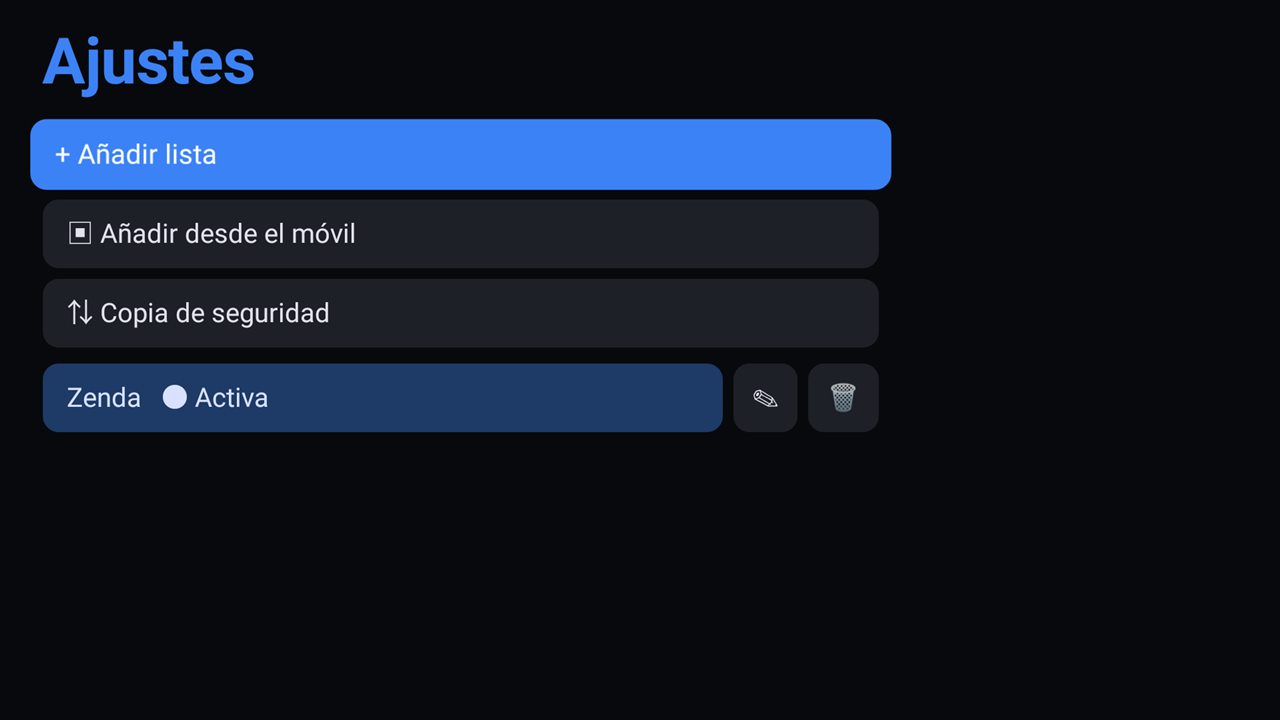
Paramètres → Gérer les listes. La liste active est marquée « Active ». Choisissez le type : M3U ou Xtream
Sous Type, sélectionnez celui qui correspond à ce que votre fournisseur vous a donné.
Renseignez les informations
- M3U : Nom (comme vous voulez), URL M3U et, si vous le souhaitez, URL EPG (facultatif).
- Xtream : Nom, URL du serveur, Identifiant et Mot de passe. Vous pouvez appuyer sur « Afficher le mot de passe » pour vérifier votre saisie.
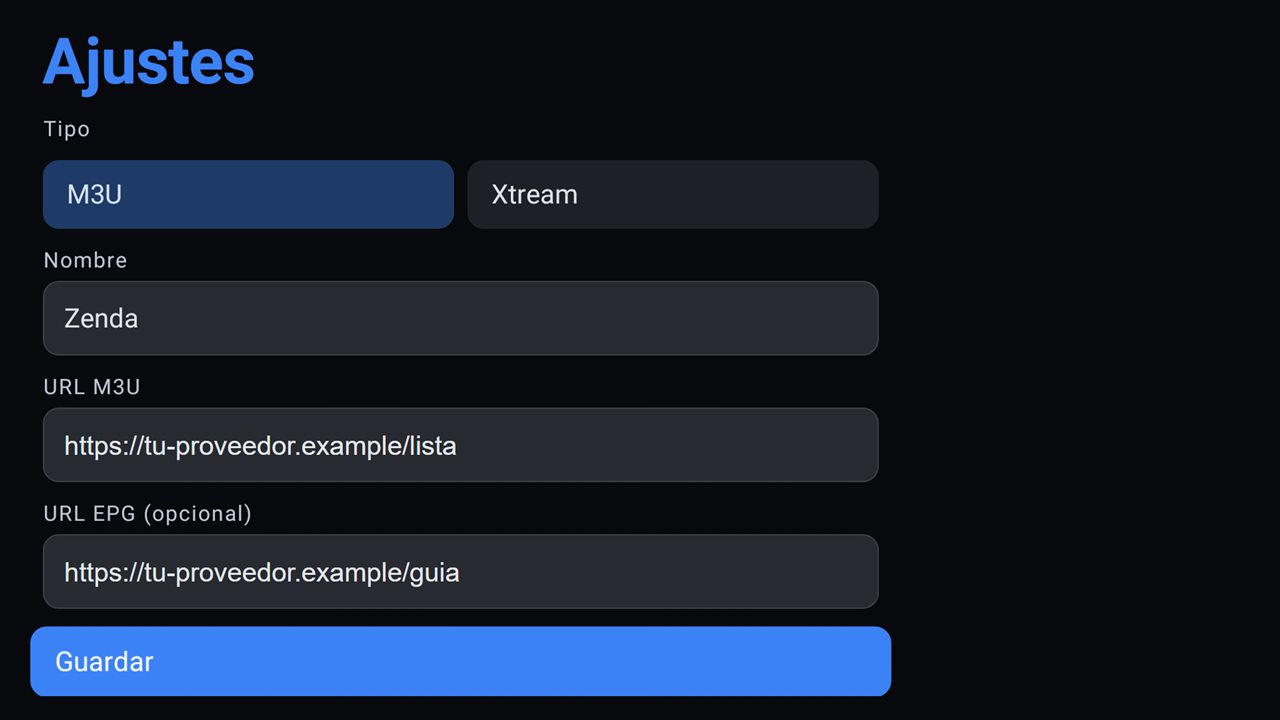
Le formulaire d'une liste M3U. Les adresses de l'exemple sont fictives. Appuyez sur « Enregistrer » et patientez
AIDO TV télécharge la liste et analyse les chaînes (vous verrez « Téléchargement de la liste… » et « Analyse des chaînes »). Les très grandes listes peuvent prendre un moment. Pour annuler, appuyez sur RETOUR.
Commencez à regarder
S'il s'agit de votre seule liste, elle est déjà active et s'ouvre en lecture. Si vous en avez plusieurs, appuyez sur Sélectionner sur celle que vous voulez utiliser.
Astuce : saisir une longue URL à la télécommande est lent et source d'erreurs. Si la vôtre est longue, utilisez l'option 2.
Option 2 : l'envoyer depuis votre téléphone avec un code
Vous évitez de saisir de longues adresses : vous tapez (ou collez) la liste sur votre téléphone et la TV la reçoit.
Sur la TV
Allez dans Paramètres → Gérer les listes → Ajouter depuis le téléphone.
Connectez votre téléphone au même Wi-Fi
Votre téléphone et la TV doivent être sur le même réseau Wi-Fi.
Scannez le code ou ouvrez l'adresse
Scannez le code QR avec l'appareil photo de votre téléphone, ou ouvrez dans son navigateur l'adresse affichée à l'écran et saisissez le code.
Envoyez la liste
Renseignez les champs sur votre téléphone et envoyez-les. La TV affichera « Liste recue ».
Option 3 : depuis l'application sur votre téléphone Android
Si vous utilisez AIDO TV sur un téléphone Android : sur l'écran d'accueil, appuyez sur Aller aux Réglages (ou ouvrez Paramètres), allez dans Gérer les listes et appuyez sur + Ajouter une liste. Les champs sont les mêmes que sur la TV, et vous pouvez coller directement l'adresse.
Plusieurs listes et sauvegarde
Vous pouvez enregistrer plusieurs listes et passer de l'une à l'autre. La version Basique permet une liste active à la fois ; avec Premium, il n'y a pas de limite (si vous essayez d'en activer une autre sans Premium, l'application indiquera « Premium requis »).
Pour emporter vos listes sur un autre appareil, allez dans Paramètres → Gérer les listes → Sauvegarde : ouvrez sur votre téléphone l'adresse affichée sur la TV pour copier vos listes sous forme de texte ou restaurer une copie enregistrée.
Si la liste ne se charge pas
Voici les messages les plus fréquents et leur cause la plus probable :
| Ce que vous voyez | Ce qu'il faut vérifier |
|---|---|
| « La liste a été chargée, mais elle ne contient aucune chaîne. » | L'adresse est tronquée ou incorrecte, vous avez choisi le mauvais type (M3U au lieu de Xtream, ou l'inverse), ou la liste est vide sur le serveur. |
| « Impossible de charger la liste. » | Vérifiez l'adresse, l'identifiant et le mot de passe. Assurez-vous qu'il n'y a pas d'espaces au début ou à la fin, et que l'URL commence comme celle que votre fournisseur vous a donnée (http:// ou https://). |
| « Le serveur a mis trop de temps à répondre. » | Votre connexion est lente ou le serveur du fournisseur est saturé. Réessayez plus tard. |
| « Pas de connexion internet, ou le serveur est injoignable. » | Vérifiez le Wi-Fi ou le câble réseau de la TV. |
| Xtream : le compte affiche « Expiré » | Votre abonnement auprès du fournisseur est arrivé à échéance. AIDO TV affiche la date d'expiration d'un compte Xtream ; renouvelez-le auprès de votre fournisseur. |
Deux vérifications de plus : avec Xtream, saisissez l'URL du serveur exactement comme votre fournisseur vous l'a donnée (généralement avec le port), et n'oubliez pas que l'identifiant et le mot de passe tiennent compte des majuscules et minuscules. Et si vous voyez les chaînes mais que le guide des programmes est absent, lisez la section sur l'EPG dans ce que signifient M3U, Xtream et EPG.