Guía · Actualizada el 9 de octubre de 2026 · 4 min de lectura
Cómo añadir una lista IPTV (M3U o Xtream) en Android TV y Fire TV
AIDO TV empieza vacío: tú le das la lista de tu proveedor. Esta guía te lleva de la pantalla en blanco a ver tus canales, tanto si la escribes con el mando como si la mandas desde el móvil.
Antes de empezar
Necesitas tres cosas:
- La lista de tu proveedor IPTV. Puede ser una dirección M3U (una URL, a veces larga, que suele llevar tu usuario y contraseña) o los datos de una cuenta Xtream: URL del servidor, usuario y contraseña. Si no sabes cuál es la tuya, mira qué es M3U, Xtream y EPG.
- Opcional: la dirección de la guía de programación (EPG), si tu proveedor te la da aparte.
- Internet en la tele o el Fire TV Stick.
AIDO TV no proporciona listas ni recomienda proveedores. Esta guía da por hecho que ya tienes una lista de un proveedor y que tienes derecho a ver su contenido.
Opción 1: escribirla con el mando de la tele
Abre «Gestionar listas»
La primera vez, AIDO TV muestra «Aún no has añadido ninguna lista». Pulsa Gestionar listas.
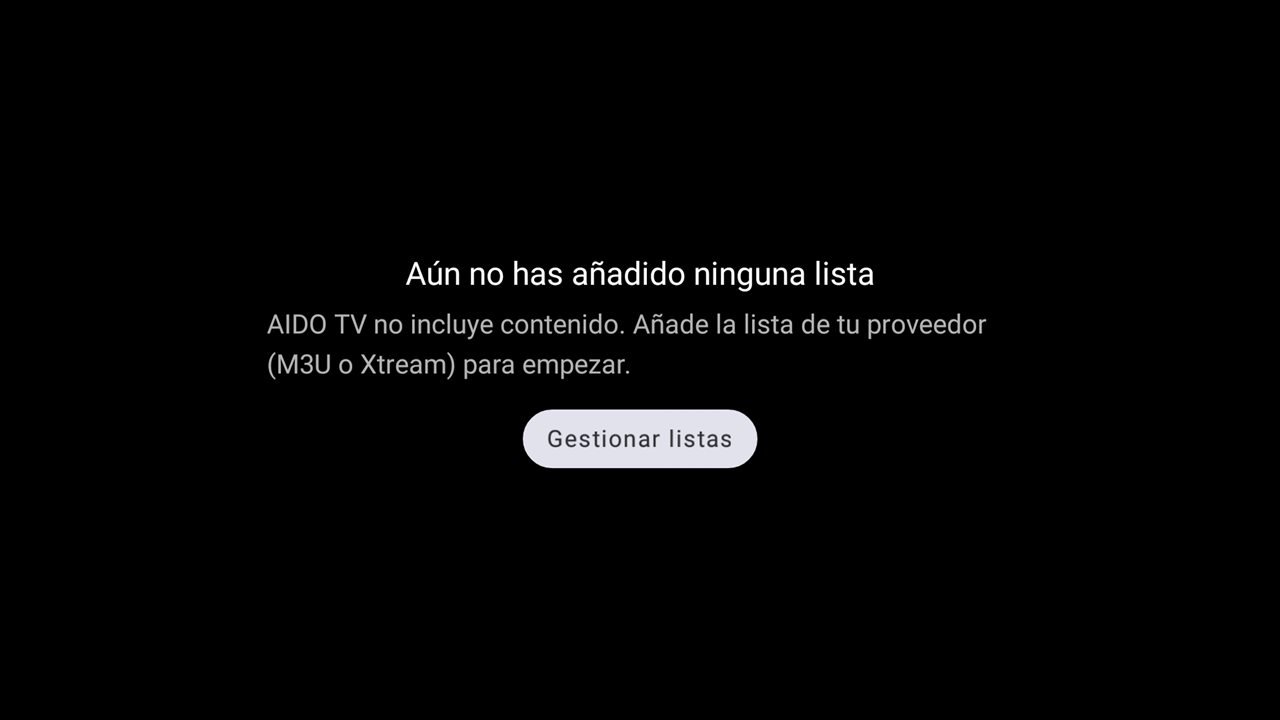
La pantalla de inicio sin ninguna lista añadida. Si ya tenías una lista y quieres añadir otra: durante la reproducción pulsa IZQUIERDA varias veces hasta abrir el menú principal, elige Ajustes y luego Gestionar listas.
Elige «+ Añadir lista»
En la pantalla de Ajustes verás tus listas y, arriba, las opciones para añadir una nueva.
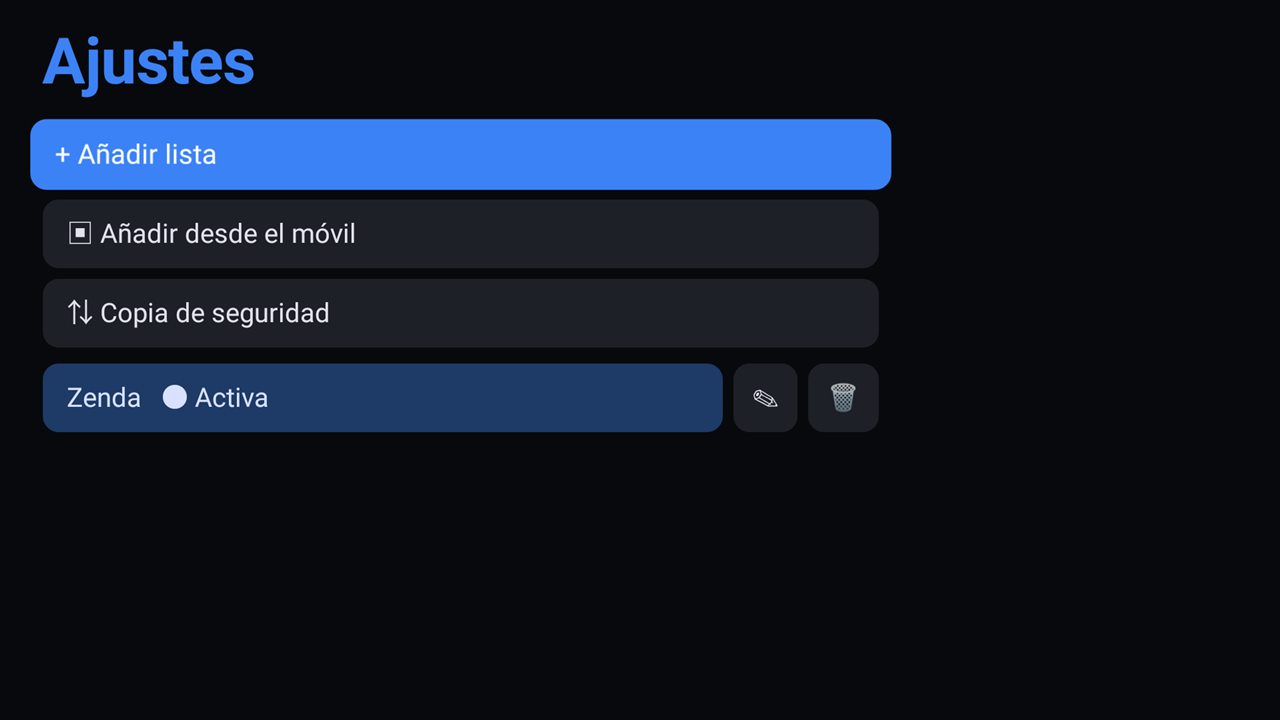
Ajustes → Gestionar listas. La lista activa aparece marcada como «Activa». Elige el tipo: M3U o Xtream
En Tipo selecciona el que corresponda a lo que te dio tu proveedor.
Rellena los datos
- M3U: Nombre (el que quieras), URL M3U y, si quieres, URL EPG (opcional).
- Xtream: Nombre, URL del servidor, Usuario y Contraseña. Puedes pulsar «Mostrar contraseña» para comprobar que la has escrito bien.
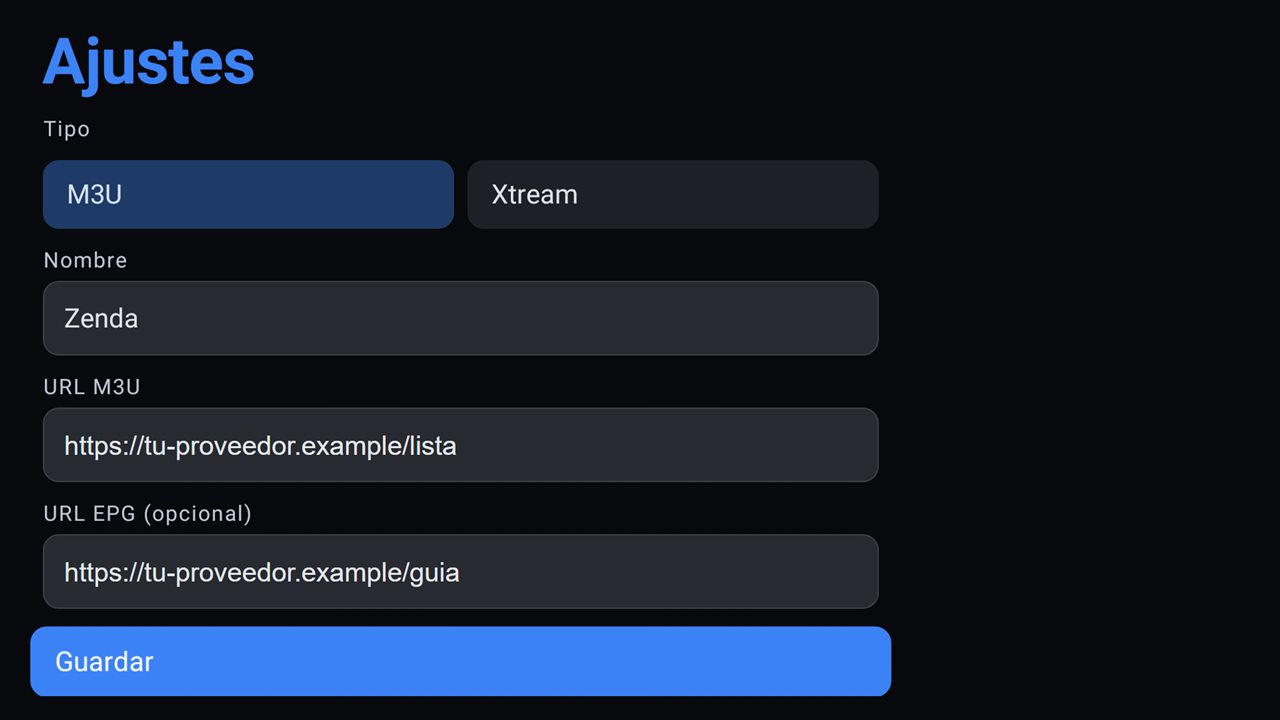
El formulario de una lista M3U. Las direcciones del ejemplo son ficticias. Pulsa «Guardar» y espera
AIDO TV descarga la lista y analiza los canales (verás «Descargando lista…» y «Analizando canales»). Con listas muy grandes puede tardar un poco. Si quieres cancelar, pulsa ATRÁS.
Empieza a ver
Si es tu única lista, ya está activa y se abre en reproducción. Si tienes varias, pulsa Seleccionar en la que quieras usar.
Consejo: escribir una URL larga con el mando es lento y propenso a errores. Si la tuya es larga, usa la opción 2.
Opción 2: enviarla desde el móvil con un código
Te ahorra teclear direcciones largas: escribes (o pegas) la lista en el móvil y la tele la recibe.
En la tele
Ve a Ajustes → Gestionar listas → Añadir desde el móvil.
Conecta el móvil a la misma wifi
El móvil y la tele deben estar en la misma red wifi.
Escanea el código o abre la dirección
Escanea el código QR con la cámara del móvil, o abre en su navegador la dirección que aparece en pantalla e introduce el código.
Envía la lista
Rellena los campos en el móvil y envíalos. La tele mostrará «Lista recibida».
Opción 3: desde la app en tu móvil Android
Si usas AIDO TV en un móvil Android: en la pantalla de inicio pulsa Ir a Ajustes (o abre Ajustes), ve a Gestionar listas y pulsa + Añadir lista. Los campos son los mismos que en la tele y puedes pegar la dirección directamente.
Varias listas y copia de seguridad
Puedes guardar varias listas y cambiar de una a otra. La versión Básica tiene una lista activa a la vez; con Premium no hay límite (si intentas activar otra sin Premium, la app indicará «Requiere Premium»).
Para llevarte tus listas a otro dispositivo, entra en Ajustes → Gestionar listas → Copia de seguridad: abre en tu móvil la dirección que aparece en la tele para copiar tus listas como texto o restaurar una copia guardada.
Si la lista no carga
Estos son los avisos más habituales y su causa más probable:
| Lo que ves | Qué revisar |
|---|---|
| «La lista se ha cargado, pero no contiene canales» | La dirección está cortada o es incorrecta, has elegido el tipo equivocado (M3U en lugar de Xtream, o al revés) o la lista está vacía en el servidor. |
| «No se ha podido cargar la lista» | Revisa la dirección, el usuario y la contraseña. Comprueba que no hay espacios al principio o al final, y que la URL empieza igual que la que te dio tu proveedor (http:// o https://). |
| El servidor tardó demasiado | Tu conexión es lenta o el servidor del proveedor está saturado. Inténtalo de nuevo más tarde. |
| Sin conexión | Comprueba la wifi o el cable de red de la tele. |
| Xtream: «Caducada» en la cuenta | Tu suscripción con el proveedor ha vencido. AIDO TV muestra la fecha de caducidad de la cuenta Xtream; renueva con tu proveedor. |
Dos comprobaciones más: con Xtream, escribe la URL del servidor tal como te la dio tu proveedor (normalmente con el puerto), y recuerda que el usuario y la contraseña distinguen mayúsculas de minúsculas. Y si ves los canales pero falta la guía de programación, mira la sección de la EPG en qué es M3U, Xtream y EPG.