Anleitung · Aktualisiert am 9. Oktober 2026 · 4 Min. Lesezeit
IPTV-Liste (M3U oder Xtream) auf Android TV und Fire TV hinzufügen
AIDO TV startet leer: Sie geben ihm die Liste Ihres Anbieters. Diese Anleitung führt Sie vom leeren Bildschirm bis zu Ihren Sendern, egal ob Sie die Liste mit der Fernbedienung eintippen oder vom Smartphone senden.
Bevor Sie beginnen
Sie brauchen drei Dinge:
- Die Liste Ihres IPTV-Anbieters. Das kann eine M3U-Adresse sein (eine mitunter lange URL, die meist Ihren Benutzernamen und Ihr Passwort enthält) oder die Daten eines Xtream-Kontos: Server-URL, Benutzername und Passwort. Unsicher, was Sie haben? Lesen Sie, was M3U, Xtream und EPG sind.
- Optional: die Adresse des Programmführers (EPG), falls Ihr Anbieter sie gesondert angibt.
- Internet auf Ihrem Fernseher oder Fire TV Stick.
AIDO TV stellt keine Listen bereit und empfiehlt keine Anbieter. Diese Anleitung setzt voraus, dass Sie bereits eine Liste eines Anbieters haben und berechtigt sind, deren Inhalte anzusehen.
Option 1: Mit der Fernbedienung eintippen
„Listen verwalten“ öffnen
Beim ersten Start zeigt AIDO TV „No list added yet“ (dieser Text erscheint in der App derzeit auf Englisch). Drücken Sie auf Listen verwalten.
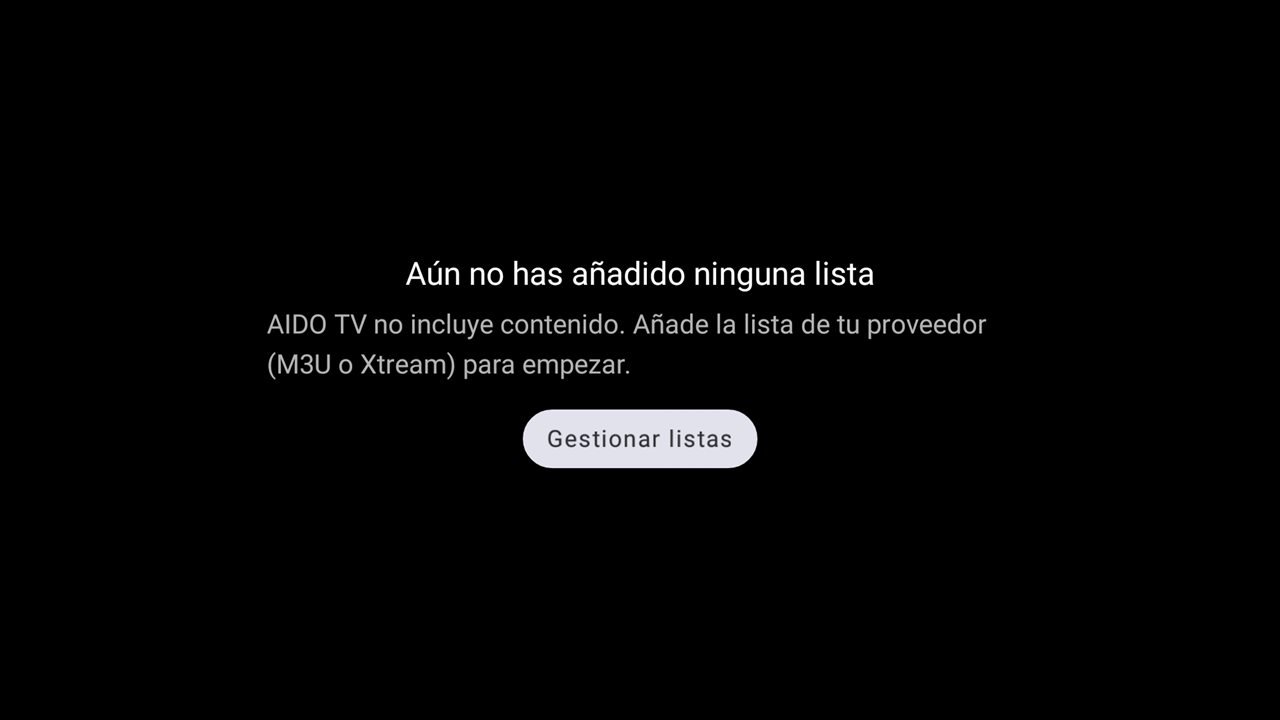
Der Startbildschirm, bevor eine Liste hinzugefügt wurde. (Die App folgt der Sprache Ihres Geräts; dieser Screenshot ist auf Spanisch.) Haben Sie schon eine Liste und möchten eine weitere hinzufügen: Drücken Sie während der Wiedergabe mehrmals LINKS, bis sich das Hauptmenü öffnet, wählen Sie Einstellungen und dann Listen verwalten.
„+ Liste hinzufügen“ wählen
Der Bildschirm Einstellungen zeigt Ihre Listen und oben die Optionen, um eine neue hinzuzufügen.
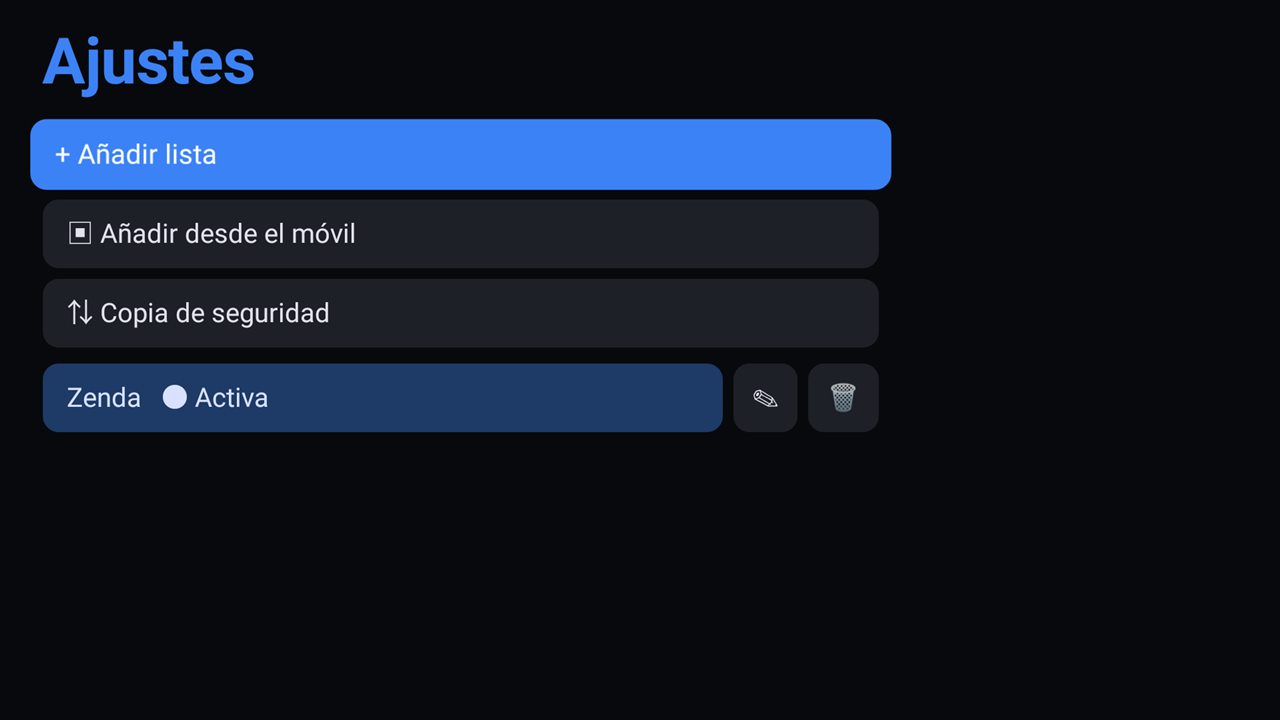
Einstellungen → Listen verwalten. Die aktive Liste ist mit „Aktiv“ markiert. Typ wählen: M3U oder Xtream
Wählen Sie unter Typ den Eintrag, der zu den Daten Ihres Anbieters passt.
Daten eintragen
- M3U: Name (beliebig), M3U-URL und, wenn Sie möchten, EPG-URL (optional).
- Xtream: Name, Server-URL, Benutzername und Passwort. Mit „Passwort anzeigen“ können Sie prüfen, ob Sie es richtig eingegeben haben.
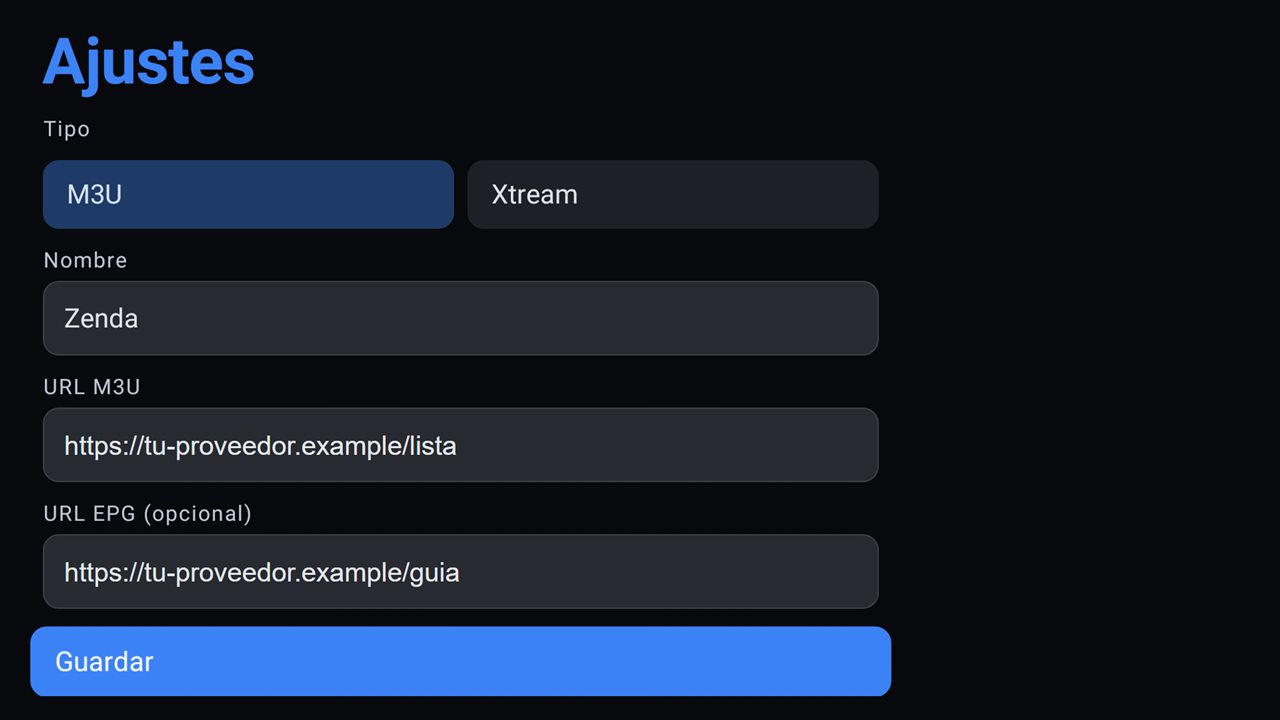
Das Formular für eine M3U-Liste. Die Adressen im Beispiel sind erfunden. „Speichern“ drücken und warten
AIDO TV lädt die Liste und analysiert die Sender (Sie sehen „Senderliste wird geladen…“ und „Sender werden analysiert“). Sehr große Listen können etwas dauern. Zum Abbrechen drücken Sie ZURÜCK.
Losschauen
Ist es Ihre einzige Liste, ist sie bereits aktiv und öffnet sich in der Wiedergabe. Haben Sie mehrere, drücken Sie bei der gewünschten auf Auswählen.
Tipp: Eine lange URL mit der Fernbedienung einzutippen ist langsam und fehleranfällig. Ist Ihre lang, nutzen Sie Option 2.
Option 2: Per Code vom Smartphone senden
So müssen Sie keine langen Adressen eintippen: Sie geben die Liste auf dem Smartphone ein (oder fügen sie ein), und der Fernseher empfängt sie.
Am Fernseher
Gehen Sie zu Einstellungen → Listen verwalten → Vom Smartphone hinzufügen.
Smartphone mit demselben WLAN verbinden
Smartphone und Fernseher müssen im selben WLAN sein.
Code scannen oder Adresse öffnen
Scannen Sie den QR-Code mit der Kamera Ihres Smartphones, oder öffnen Sie die auf dem Bildschirm angezeigte Adresse im Browser des Smartphones und geben Sie den Code ein.
Liste senden
Füllen Sie die Felder auf dem Smartphone aus und senden Sie sie ab. Der Fernseher zeigt „Liste empfangen“.
Option 3: Mit der App auf Ihrem Android-Smartphone
Nutzen Sie AIDO TV auf einem Android-Smartphone: Tippen Sie auf dem Startbildschirm auf Zu den Einstellungen (oder öffnen Sie Einstellungen), gehen Sie zu Listen verwalten und tippen Sie auf + Liste hinzufügen. Die Felder sind dieselben wie am Fernseher, und Sie können die Adresse direkt einfügen.
Mehrere Listen und Sicherung
Sie können mehrere Listen speichern und zwischen ihnen wechseln. In der Basisversion ist jeweils eine Liste aktiv; mit Premium gibt es keine Grenze (versuchen Sie ohne Premium, eine weitere zu aktivieren, meldet die App „Premium erforderlich“).
Um Ihre Listen auf ein anderes Gerät mitzunehmen, gehen Sie zu Einstellungen → Listen verwalten → Backup: Öffnen Sie auf Ihrem Smartphone die am Fernseher angezeigte Adresse, um Ihre Listen als Text zu kopieren oder eine gespeicherte Kopie wiederherzustellen.
Wenn die Liste nicht lädt
Das sind die häufigsten Meldungen und ihre wahrscheinlichste Ursache:
| Was Sie sehen | Was Sie prüfen sollten |
|---|---|
| „Die Liste wurde geladen, enthält aber keine Sender.“ | Die Adresse ist abgeschnitten oder falsch, Sie haben den falschen Typ gewählt (M3U statt Xtream oder umgekehrt), oder die Liste ist auf dem Server leer. |
| „Liste konnte nicht geladen werden“ | Prüfen Sie Adresse, Benutzername und Passwort. Achten Sie darauf, dass am Anfang und Ende keine Leerzeichen stehen und die URL genauso beginnt wie die Ihres Anbieters (http:// oder https://). |
| „Der Server hat zu lange gebraucht.“ | Ihre Verbindung ist langsam oder der Server des Anbieters überlastet. Versuchen Sie es später erneut. |
| „Keine Internetverbindung, oder der Server ist nicht erreichbar.“ | Prüfen Sie das WLAN oder das Netzwerkkabel des Fernsehers. |
| Xtream: Konto zeigt „Abgelaufen“ | Ihr Abo beim Anbieter ist abgelaufen. AIDO TV zeigt das Ablaufdatum eines Xtream-Kontos an; verlängern Sie bei Ihrem Anbieter. |
Zwei weitere Prüfungen: Geben Sie bei Xtream die Server-URL genau so ein, wie Ihr Anbieter sie angibt (meist mit Port), und beachten Sie, dass Benutzername und Passwort zwischen Groß- und Kleinschreibung unterscheiden. Und wenn Sie die Sender sehen, aber der Programmführer fehlt, lesen Sie den EPG-Abschnitt in Was sind M3U, Xtream und EPG.